


Live-Geosteering, sofort geteilt
Interpretation, Mapping, Korrelation und Top-Picks aktualisieren sich live für alle.
PathFinder hält Sie in der Zone.
Geosteering, Mapping, striplog und Reporting.
Ein Live-Arbeitsbereich.
Interpretation, Mapping, striplog und Reporting bleiben zusammen, von Pre-Spud bis Post-TD.


Echtzeit-Zusammenarbeit
PathFinder hält Interpretation, Kartenansicht, Korrelationskontext und Top-Picks live für das ganze Team.

Interpretation, Mapping, Korrelation und Top-Picks aktualisieren sich live für alle.
Fügen Sie ohne zusätzliche Kosten eine unbegrenzte Anzahl schreibgeschützter Benutzer hinzu, damit Stakeholder Live-Entscheidungen verfolgen können.
Benutzer können den gleichen Live-Projektstatus auf dem Desktop oder Mobilgerät in allen modernen Browsern verfolgen. PathFinder hat außerdem eine lokale Desktop-Version für PC und macOS.
Der projektinterne Chat hält die betriebliche Diskussion im Kontext, während die Daten selbst in Echtzeit aktualisiert werden.
Geosteering-Kern
Wenn Interpretation, Overlays, Offsets und Kontrolle an verschiedenen Orten liegen, verlieren Teams Zeit. PathFinder hält sie auf einer gemeinsamen Oberfläche, damit Entscheidungen in Betriebsgeschwindigkeit fallen.
Gemeinsamer Stand
Live-Interpretation für jeden Nutzer
Team-Kontrolle
Ansichten, Sperren und saubere Übergaben
Kontexttiefe
Offsets und Overlays in einer Entscheidungsansicht

Erstellen Sie Schichten und Blöcke mit klarer Verwerfungs- und Neigungsänderungslogik und verfeinern Sie sie dann mit Zuversicht, sobald neue Daten eintreffen.
Aktualisieren Sie Ziele, Schichten, Verwerfungen, Neigungsverhalten und kontextbezogene Anmerkungen direkt in Querschnitts- und Bohrpfadansichten.
Überlagern Sie Benutzerinterpretationen und versetzen Sie Beine oder Brunnen aus demselben Projekt, damit die Ausrichtung schnell und offensichtlich ist.
Nutzen Sie gemeinsame Ansichten, sperren Sie sie bei Bedarf und übergeben Sie die Dolmetscherkontrolle sauber, wenn sich Schichten oder Rollen ändern.
Verknüpfen Sie mehrere Offset-Quellen für Side-by-Side-Korrelation über verwandte Bohrungen und Abschnitte.
Wechseln Sie X-Achsmodi zwischen VS, MD und THL und führen Sie Y-Achs-Tiefenkontext in TVD oder SubSea — mit TVT-Datumskontrollen bei Bedarf.
Mapping-Vorteil
CRS-bewusste Koordinaten, Basemaps, regulatorischer Kontext und Projekt-Overlays liegen auf einer Live-Kartenfläche — damit Teams die Entscheidung schneller prüfen.

Wechseln Sie zwischen den Ansichten „Satellit“, „Satellit + Straßen“, „Straßen“, „Außen/Gelände“, „Hell“ und „Dunkel“, um die Entscheidung vor Ihnen zu treffen.
ATS-Gemeinden, ATS-Abschnitte, ATS-LSDs, NTS-Kartenblätter, texanische regulatorische/öffentliche Brunnen mit Trajektorien und Texas Survey/Abstract-Kontext sind bereit, wenn die Karte geöffnet wird, mit CRS-fähiger Ausrichtung auf Projektkoordinaten.
Überlagern Sie Oberflächenpositionen, Vermessungen, Gipfel, Pläne sowie Raster- und Shapefile-Overlays direkt auf Ihrer Basiskarte für schnellere räumliche Überprüfungen.
Messen Sie Entfernung und Peilung sofort, überprüfen Sie Kartendetails im Schwebeflug und führen Sie koordinatenbasierte Prüfungen in Sekundenschnelle durch, ohne Ihren Arbeitsablauf zu unterbrechen.
Stratigraphie
Well-to-well- und Leg-to-Leg-Korrelation mit Tiefen- und Survey-Rulers — MD, TVD, SubSea, Inclination, Azimuth, East, North und DLS — damit Tops an den Vergleich gebunden bleiben, den Sie gerade machen.

Ordnen Sie ausgewählte Abschnitte nebeneinander in geordneten Spalten zu, damit Geologen Struktur und Protokolle in einer Ansicht vergleichen können.
Zeigen und steuern Sie Tiefen- und Survey-Rulers — einschließlich Inclination, Azimuth, East, North und DLS — damit der Kontext zur Referenz passt, in der Ihr Team arbeitet.
Zeigen Sie einen oder mehrere Rulers pro Spalte und halten Sie den Vergleich mit den benötigten Tiefen- und Survey-Labels lesbar.
Wählen Sie Spitzenwerte direkt im Stratigraphie-Workflow aus und passen Sie sie an, während Sie Protokolle korrelieren, sodass Interpretationsaktualisierungen mit dem Vergleich verknüpft bleiben.
Striplog
Gute Geos lassen keine Information liegen. PathFinder legt den striplog in denselben Live-Workspace wie Geosteering — Geos, Betreiber und Beratungsteams sehen denselben Log während er entsteht und können aus PathFinder drucken oder teilen.
Geos, Betreiber und Beratungsteams sehen denselben striplog, während er in PathFinder entsteht.
Legen Sie Cuttings-Photos in einen Photos-Track — Aufnahmen, die Sie sowieso machen — und halten Sie sie tiefenverknüpft mit dem Log.
Streamen Sie Logs und Surveys über WITSML, mit Survey-Daten an jedem Ruler-Tick — einschließlich Inclination, Azimuth, East, North und DLS — für Kontext, der zur Bohrung passt.
Drucken Sie skaliert als PDF oder auf Endlospapier, dann teilen und senden Sie den striplog direkt aus PathFinder.
Feldphotos & Evidenz
Bohrklein, Dünnschliffe und Fluoreszenzphotos bleiben bei Interpretation und Reporting — nicht in einer separaten Kamerarolle.
Erfassen Sie Bohrklein, Dünnschliffe und Fluoreszenzphotos direkt in PathFinder, während der Betrieb läuft.
Photos enthalten Bohrungs- und Abschnittskontext, MD/TVD/SubSea-Labels und einen Maßstabsbalken für messbereite Prüfung.
Nutzen Sie das integrierte Korngrößen-Chart-Overlay, um die Korngröße während der Aufnahme zu messen, und behalten Sie diese gemessene Referenz im finalen Bild.
Prüfen Sie Gesteinsbeschreibungen und Photo-Evidenz in Cross-Section- und Wellpath-Ansichten, tiefenverknüpft mit der Interpretation, und übernehmen Sie dieselbe Evidenz in finale Report-PDFs.
AI Agent
Ein AI Agent in PathFinder, der Ihren Bohrungskontext für Setup, live operative Fragen und geologische Zusammenfassungen nutzt.
Fragen Sie, wie Sie eine Bohrung hinzufügen, Daten importieren und loslegen — ohne PathFinder zu verlassen.
Erhalten Sie in Sekundenschnelle Antworten, von KB- und Frac-Port-Standorten bis hin zu Bohrtiefen (Meter oder Fuß) und Durchschnittsgeschwindigkeit.
Berechnen Sie die Durchschnittswerte der Intervallprotokolle und erstellen Sie saubere geologische Zusammenfassungen, die für die Berichterstattung bereit sind.
Komplexe Bohrung + Multi-Leg-Vorteil
Halten Sie Pilot, Build, Lateral und Sidetrack in einem Bohrungsdatensatz — mit Interpretation und Reporting von Anfang bis Ende.

Halten Sie alle Zweige innerhalb einer Bohrlochaufzeichnung verbunden und erstellen Sie dann ein endgültiges PDF mit einer klaren Betriebsgeschichte.
Erstellen Sie nach Etappen Ergebnisse mit genau den Inhalten, die jedes Publikum benötigt, von Tops und Umfragen bis hin zu Fotos und Reservoir Evaluation.
Erstellen Sie Sidetracks direkt aus dem Objektbaum und setzen Sie dann die Interpretation und Berichterstellung fort, ohne die Struktur neu erstellen zu müssen.
Überlagern Sie versetzte Bein- und Bohrlochinterpretationen in der aktiven Bohrlochansicht, um eine schnellere Parallelkorrelation und -ausrichtung zu erreichen.
Anpassbarer Workspace
Horizontale Tracks sitzen meist oben oder unten; vertikale links oder rechts. In PathFinder verschieben Sie Tracks dorthin, wo Sie sie brauchen — manche nach oben, manche nach unten, manche nach links, manche nach rechts — damit das Geosteering-Fenster zu Ihrer Interpretation passt.
Ziehen Sie Tracks an Positionen, die zu Ihrem Interpretationsstil passen — kein festes Vendor-Layout.
Platzieren Sie manche Tracks oben oder unten und andere links oder rechts im selben Geosteering-Fenster.
Ordnen Sie Tracks um die Signale an, die Sie am meisten beobachten — statt sich an feste Oben/Unten- und Links/Rechts-Defaults anzupassen.
Passen Sie die Ansicht an, ohne PathFinder zu verlassen oder Interpretation auf getrennte Tools zu verteilen.
Drag & Drop Report Builder
Ein Kompositions-Workflow für tägliche Updates, periodisches Reporting und finale Deliverables — mit Kontrolle über Inhalt und Layout.
Report Composition
Builder-Vorteile
Report Sender
Vorlagen, gespeicherte Kontakte und Gruppen, Anhänge und Zustellbestätigung — ohne PathFinder zu verlassen.
Jedes Gerät
Geosteering, Mapping, Stratigraphie, striplog und Reporting bleiben in einem Browser-Workflow über Windows, macOS, iOS und Android.
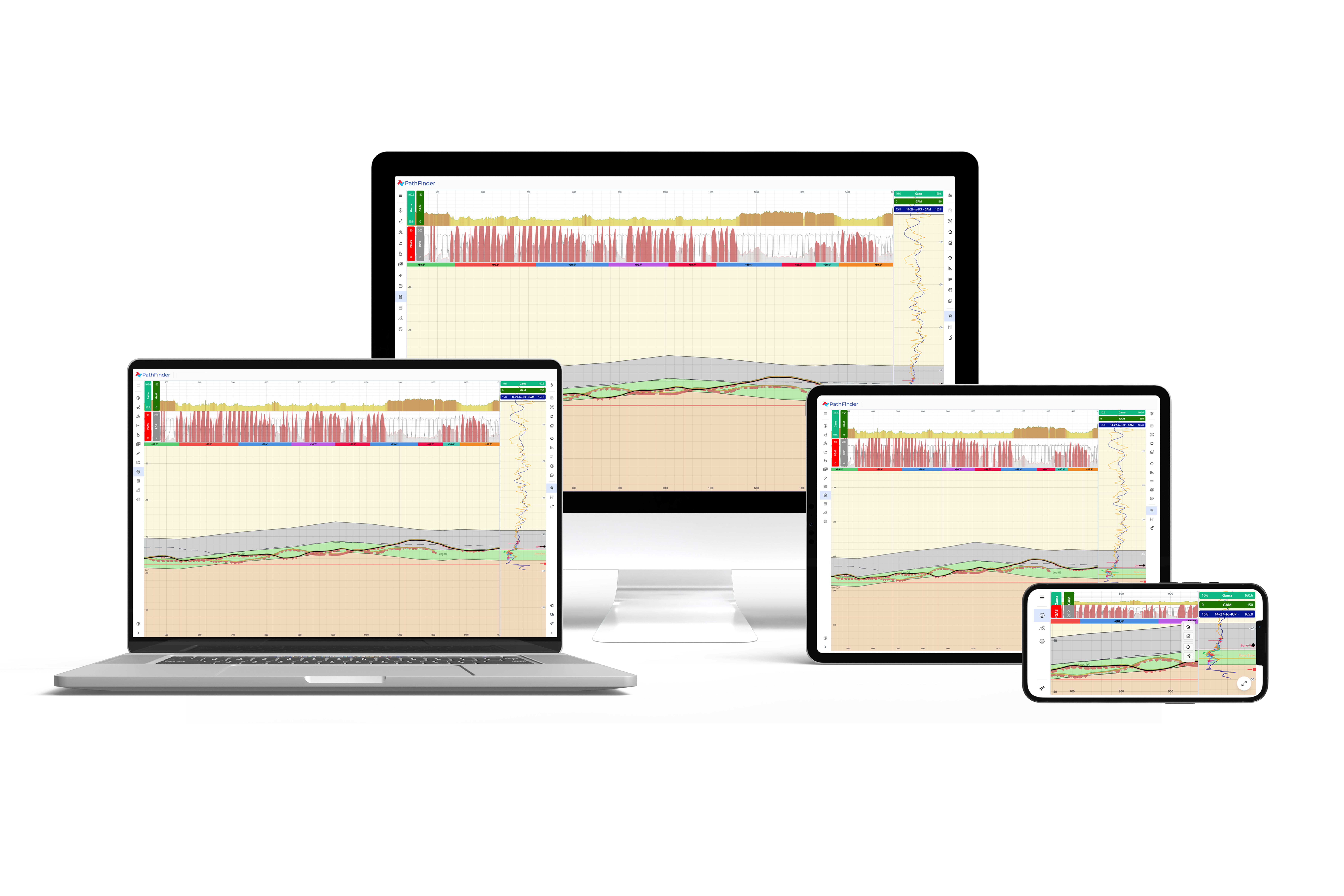
Führen Sie den gleichen PathFinder-Workflow vom Desktop bis zum Mobilgerät aus, ohne das System zu wechseln.
Windows, macOS, iOS und Android stellen alle über den Browser eine Verbindung zum selben Live-Projekt her.
Nutzen Sie moderne Browser für die Teilnahme, Überprüfung und Zusammenarbeit mit weniger Reibungsverlusten bei der Einführung zwischen Teams und Kunden.
Kommerzieller Vorteil
Eine Lizenz startet mit zwei Nutzern, skaliert mit dem Team und umfasst 24/7-Support — damit kommerzielle Reibung die Bohrung nicht blockiert.
PathFinder wird im Browser ausgeführt, sodass Teams in Büro-, Außendienst- und Kundenumgebungen schneller starten können.
Eine Lizenz umfasst zwei gleichzeitige Benutzer in einem Team und skaliert dann, wenn der Betrieb wächst.
Geosteering, Mapping, Reporting, Zusammenarbeit und AI sind zusammen enthalten — nicht in Add-ons aufgeteilt.
Betriebsdaten bleiben durch Verschlüsselung, rollenbasierten Zugriff, Onboarding nur auf Einladung und strenge Kontrollen geschützt.
Bieten Sie Kunden und Stakeholdern Live-Sichtbarkeit, ohne aktive Bedienplätze in Anspruch nehmen zu müssen.
Benötigen Sie API-Konnektivität für Ihren Workflow? Wir können den Zugang je nach Projektanforderungen bereitstellen.
Niedrigere Gesamtkosten im Vergleich zu herkömmlichen Stacks, ohne Einbußen bei der Betriebstiefe.
Durch häufige, über den Browser bereitgestellte Releases bleiben Teams ohne störende Upgrades auf dem Laufenden.
Kostenloser Support rund um die Uhr für Live-Operationen und wichtige Berichtsfenster.
Nächster Schritt
Von Live-Datenaufnahme über Interpretation, Mapping, striplog, Reporting bis zur Zustellung hält PathFinder den Betrieb verbunden.